


Een WhatsApp-knop op je website plaats je zonder kosten: op WordPress met de gratis plugin Joinchat, op Wix, Shopify of elk ander platform met een wa.me-link achter een knop. Belangrijker dan de techniek is of je snel kan antwoorden, want wie via WhatsApp iets vraagt, verwacht een reactie binnen het uur.
Bij Kreatix bouwen we al 12 jaar websites voor Belgische bedrijven, en een WhatsApp-knop is een van de toevoegingen waar klanten het vaakst om vragen. Hieronder lees je hoe je hem plaatst op WordPress, Wix en Shopify, en welke optie bij jou past.
Waarom WhatsApp op je website zetten?
WhatsApp is voor de meeste mensen de app waarmee ze dagelijks berichten sturen, privé en steeds vaker ook naar bedrijven. Dat maakt het de laagste drempel die je een bezoeker kan geven om contact op te nemen.
Vergelijk het met de alternatieven:
- Bellen voelt voor veel mensen te direct, zeker buiten kantooruren
- Een contactformulier vraagt naam, e-mail, onderwerp en bericht. Vier velden te veel
- E-mail voelt formeel en traag
- WhatsApp is gewoon een berichtje sturen, zoals naar een vriend
Die lage drempel levert extra vragen op. We zien het bij klanten: zodra er een WhatsApp-knop op de site staat, komen er vragen binnen die anders nooit verstuurd zouden worden. Korte, informele berichten. “Zijn jullie morgen open?” of “Wat kost dit ongeveer?” Precies het type contact dat tot een opdracht leidt.
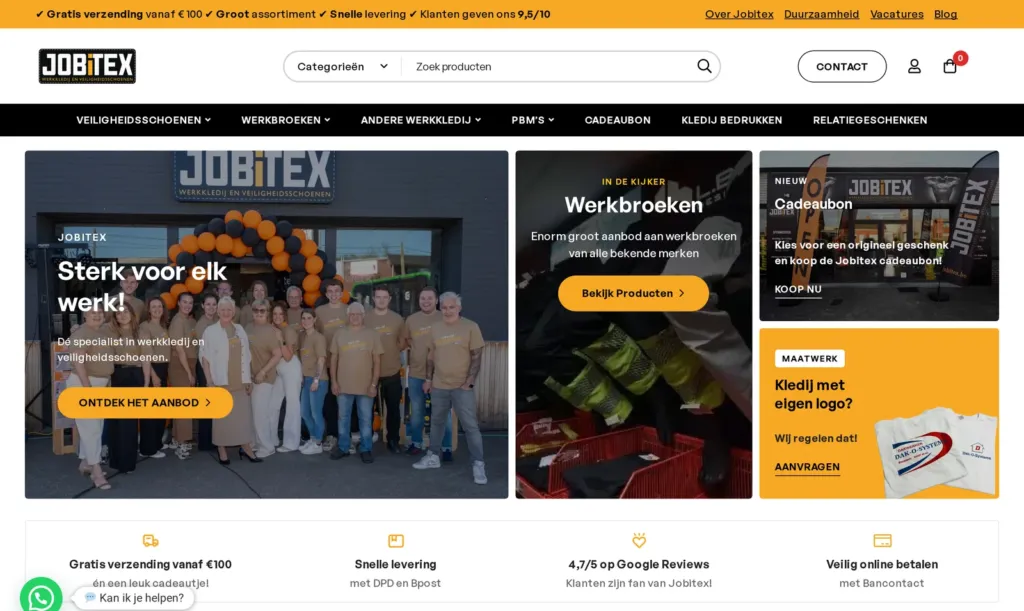
Er hangt wel een voorwaarde aan. Voeg WhatsApp alleen toe als je ook snel kan antwoorden. Wie via WhatsApp iets vraagt, verwacht een antwoord binnen het uur. Wie een WhatsApp-knop plaatst maar pas de volgende dag reageert, doet meer kwaad dan goed. Lukt dat niet, bijvoorbeeld ’s avonds of in het weekend, dan kan een AI-chatbot op je website de eerste vragen opvangen. Daarover meer onderaan.
WhatsApp op je WordPress-website installeren (met Joinchat)
WordPress heeft goede plugins voor een WhatsApp-knop. De bekendste gratis optie is Joinchat van het Spaanse bureau Creame: lichtgewicht, actief onderhouden en volgens WordPress.org op meer dan 700.000 websites actief (oktober 2026). Er bestaan ook betaalde versies met extra functies, maar de gratis versie volstaat voor een WhatsApp-knop.
Zo installeer je de plugin:
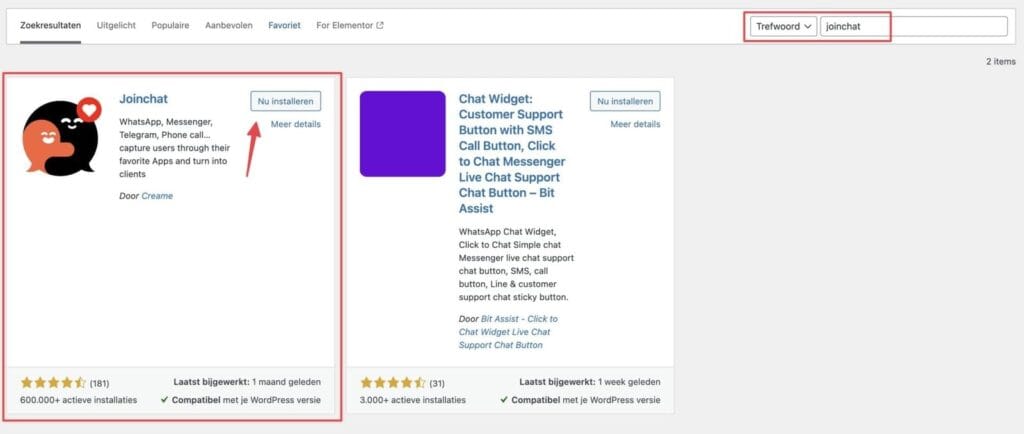
- Ga in je WordPress-dashboard naar Plugins > Nieuwe plugin
- Zoek op “Joinchat”
- Klik op Nu installeren en daarna op Activeren
- Open de instellingen van Joinchat (een eigen menu-item of onder Instellingen, afhankelijk van je versie)
- Vul je telefoonnummer in, in internationaal formaat (+32 voor België)
De screenshots in dit artikel dateren van maart 2024. De plugin wijzigt af en toe een label of de plaats van een knop, maar de stappen blijven dezelfde.
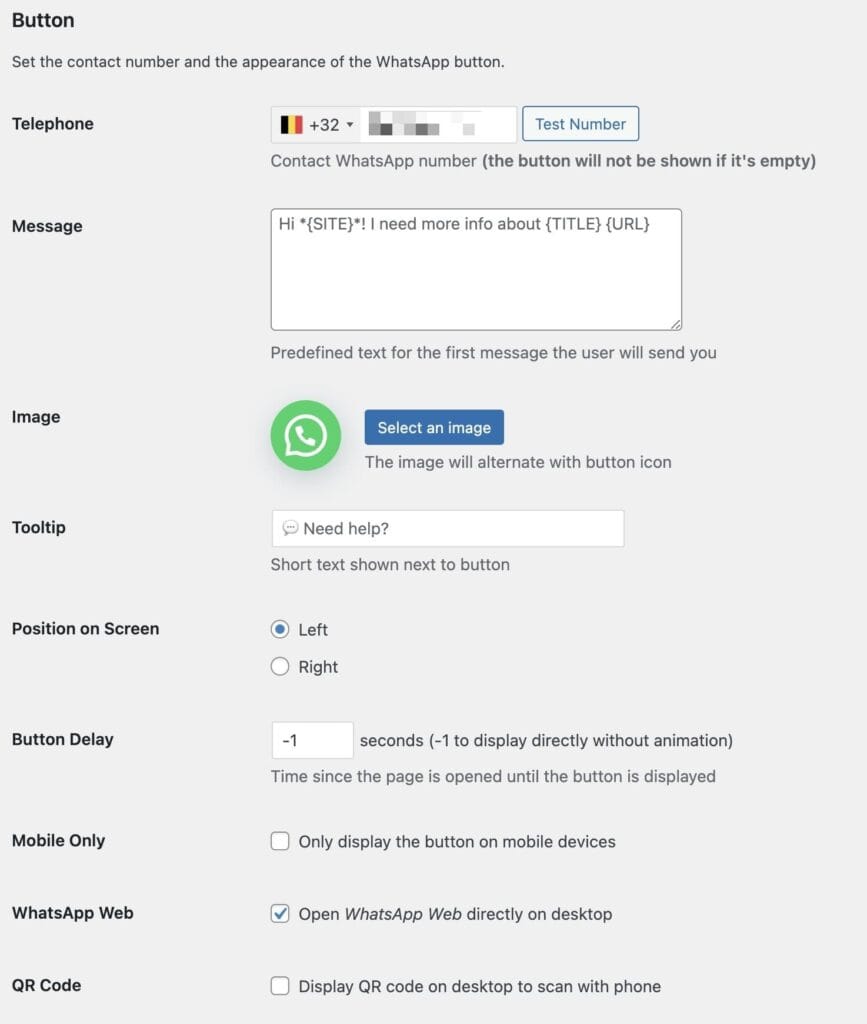
De belangrijkste instellingen
Na de installatie kom je in het instellingenpaneel. Bij deze opties sta je best stil:
- Telefoonnummer: gebruik het internationale formaat. Voor België: +32 gevolgd door je nummer zonder de eerste 0. Dus +32472123456
- Berichttekst: het vooraf ingevulde bericht dat klaarstaat als bezoekers klikken. Iets als “Hallo, ik heb een vraag over…” werkt goed
- Tekst bij de knop: de uitnodiging naast de WhatsApp-bubbel. “Stel je vraag via WhatsApp” is duidelijk
- Vertraging: hoeveel seconden na het laden van de pagina de bubbel of het chatvenster verschijnt. Een paar seconden is genoeg
- Zichtbaarheid: op welke pagina’s de knop verschijnt. Laat hem bijvoorbeeld weg op je afrekenpagina
Sla je instellingen op en bekijk je website. Rechtsonder verschijnt nu een groene WhatsApp-bubbel. Klik erop en je komt rechtstreeks in een WhatsApp-gesprek, met het vooraf ingevulde bericht al klaar.
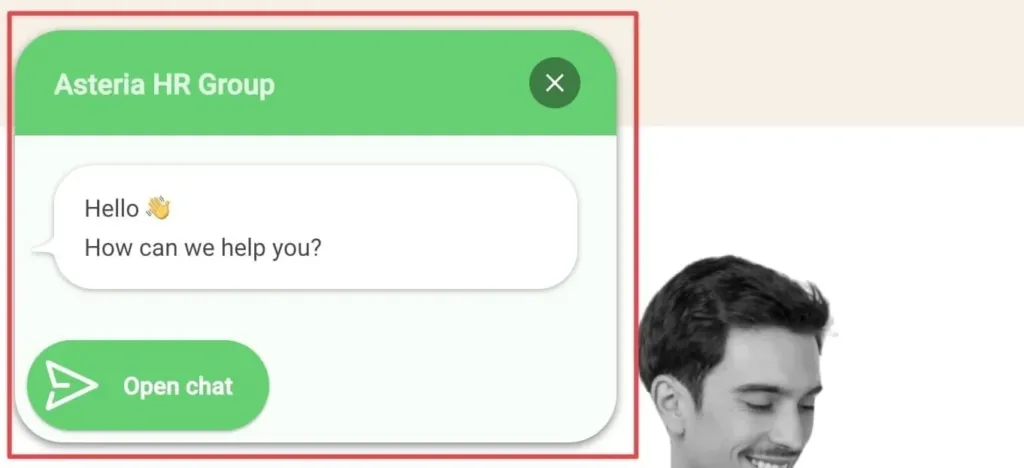
Je hebt nu een herkenbare groene knop die bezoekers uitnodigt om contact op te nemen. Geen registratie, geen formulier, gewoon een berichtje sturen. Wie met conversie-optimalisatie begint, start vaak met precies dit soort kleine ingrepen.
WhatsApp link maken (zonder plugin)
Geen WordPress? Of wil je een WhatsApp-link gebruiken in je e-mailhandtekening, op social media of in een QR-code? Dan heb je geen plugin nodig. Met een wa.me-link maak je een universele WhatsApp-link die overal werkt.
Het formaat is eenvoudig:
https://wa.me/32472123456Dat is alles: het landnummer (32 voor België, 31 voor Nederland) gevolgd door het telefoonnummer zonder de eerste 0. Geen streepjes, geen spaties, geen plusteken.
Wil je dat er al een bericht klaarstaat wanneer iemand klikt? Voeg ?text= toe:
https://wa.me/32472123456?text=Hallo%2C%20ik%20heb%20een%20vraagSpaties worden %20 in een URL, komma’s worden %2C. De meeste browsers zetten dat automatisch om als je de link gewoon intikt. Meer details vind je in de officiële WhatsApp-uitleg over klik-en-chat.
Waar kan je deze link allemaal gebruiken?
- Als knop of link op je website (werkt op elk platform)
- In je e-mailhandtekening, bijvoorbeeld met onze gratis e-mailhandtekeningtool
- Op je social media-profielen (Instagram-bio, Facebookpagina)
- In een QR-code op visitekaartjes, flyers of verpakkingen
- In advertenties en nieuwsbrieven
Een wa.me-link is platformonafhankelijk: hij werkt op elke website, in e-mails, op social media en in QR-codes, zonder plugin of extra laadtijd.
WhatsApp op Wix of Shopify
Niet iedereen gebruikt WordPress. Op Wix of Shopify zijn je opties iets anders.
Wix
Wix heeft een ingebouwde Quick Action Bar waarmee je een WhatsApp-knop toevoegt. Die werkt alleen op de mobiele versie van je site (Wix-hulpcentrum). Op desktop zien je bezoekers er niets van. Je kan dat oplossen met een app uit de Wix App Market, maar die opties zijn beperkt en vaak betalend.
De eenvoudigste aanpak op Wix: gebruik de wa.me-link als knop of hyperlink. Dat werkt altijd, op elk toestel. Heb je grotere ambities met je website, bekijk dan eens de beperkingen van Wix.
Shopify
Voor Shopify bestaan er verschillende apps in de Shopify App Store die een WhatsApp-widget toevoegen. De meeste hebben een gratis basisversie. Ook hier geldt: een gewone wa.me-link als knop in je thema werkt net zo goed en voegt geen extra laadtijd toe.
Twijfel je of Shopify of WooCommerce beter bij je past? Dat hangt van veel meer af dan WhatsApp, maar het is wel een overweging.
 Lees ookWooCommerce vs Shopify: wat is de slimste keuze?
WhatsApp Business: wel of niet?
Gebruik je WhatsApp zakelijk op je website, neem dan WhatsApp Business in plaats van je persoonlijke WhatsApp. Dat is een aparte, gratis app voor bedrijven.
Wat krijg je extra?
- Bedrijfsprofiel: je bedrijfsnaam, adres, openingsuren en beschrijving zichtbaar voor klanten
- Automatische berichten: een welkomstbericht of afwezigheidsbericht
- Snelle antwoorden: veelgebruikte reacties opslaan en met een sneltoets versturen
- Labels: gesprekken ordenen (nieuwe lead, offerte verstuurd, klant)
- Catalogus: je producten of diensten tonen in WhatsApp zelf
WhatsApp Business draait los van je persoonlijke WhatsApp. Je kan beide op hetzelfde toestel gebruiken, elk met een eigen nummer. Of je zet je bestaande nummer om naar Business, maar dan verlies je de persoonlijke versie op dat nummer.
Ons advies: krijg je meer dan een handvol WhatsApp-berichten per week via je website, stap dan over op WhatsApp Business. Alleen al het automatische afwezigheidsbericht voorkomt dat klanten zich buiten kantooruren genegeerd voelen.
Welke WhatsApp-optie kies je?
Zet je de opties naast elkaar, dan zie je snel welke bij jouw website past.
| Optie | Kostprijs | Werkt op | Kies dit als |
|---|---|---|---|
| wa.me-link | Gratis | Elke website, e-mail, social media, QR-code | Je snel en zonder plugin wil starten |
| Joinchat-plugin | Gratis (betaalde versies optioneel) | WordPress | Je een zwevende knop met vooraf ingevuld bericht wil |
| Wix Quick Action Bar | Inbegrepen in Wix | Enkel de mobiele Wix-site | Je op Wix zit en vooral mobiele bezoekers hebt |
| Shopify-app | Vaak gratis basisversie | Shopify | Je een widget in je Shopify-shop wil |
| WhatsApp Business | Gratis app | Je smartphone of computer | Je zakelijk antwoordt, met afwezigheidsberichten en labels |
| AI-chatbot op je website | Eenmalige bouw, AI-gebruik meestal € 10 tot € 50 per maand | WordPress | Je niet altijd binnen het uur kan antwoorden |
Kan je niet binnen het uur antwoorden? Dan helpt een AI-chatbot
Een WhatsApp-knop werkt alleen als er iemand klaarzit om te antwoorden. Sta je de hele dag op de werf, in de winkel of in vergadering, dan blijven berichten liggen. Juist dan haakt een bezoeker af.
Een AI-chatbot op je WordPress-website vangt die vragen op, ook ’s avonds en in het weekend. Wij trainen zo’n chatbot op je eigen website (via je sitemap) en op de documenten die je aanlevert. Hij antwoordt alleen over jouw bedrijf, verwijst naar de juiste pagina en zegt beleefd nee op vragen die er niets mee te maken hebben. Na de bouw betaal je enkel het gebruik van het AI-model, rechtstreeks aan de aanbieder. Wat dat in totaal kost, lees je in wat kost een AI-chatbot.
 Lees ookWat kost een AI-chatbot op je website?
Een voorbeeld: voor De Bestuurder, een nieuwsplatform voor bestuurders, bouwden we BoardBuddy. Die chatbot is getraind op meer dan 1.000 artikels en whitepapers. Abonnees stellen hem vragen over bestuur en governance en krijgen een antwoord met een link naar het juiste artikel. Bij De FitFabriek beantwoordt FitBot vragen van bezoekers over voeding en training, op basis van de eigen e-books.
WhatsApp en een chatbot sluiten elkaar niet uit. De chatbot beantwoordt de standaardvragen meteen; wie een persoonlijk gesprek wil, stuurt een WhatsApp-bericht of belt.
Wil je een WhatsApp-knop, een AI-chatbot of een website die meer aanvragen oplevert? Plan een gesprek en we bekijken wat bij jouw bedrijf past. Of lees eerst hoe we een AI-chatbot voor WordPress bouwen en websites laten maken die bezoekers omzetten in klanten.
Hoe plaats ik WhatsApp op mijn website?
De snelste manier is een wa.me-link achter een knop: https://wa.me/ gevolgd door je landnummer en gsm-nummer zonder de eerste 0, bijvoorbeeld https://wa.me/32472123456. Op WordPress kan je ook de gratis plugin Joinchat gebruiken voor een zwevende WhatsApp-knop. Beide opties zijn gratis en in enkele minuten ingesteld.
Wat is een wa.me-link?
Een wa.me-link is een officiële WhatsApp-link in het formaat https://wa.me/32472123456. Wie erop klikt, opent meteen een WhatsApp-gesprek met dat nummer. Met ?text= erachter geef je een vooraf ingevuld bericht mee, bijvoorbeeld ?text=Hallo.
Is WhatsApp op mijn website gratis?
Ja. De wa.me-link, de gratis versie van de Joinchat-plugin voor WordPress en de WhatsApp Business-app kosten niets. Enkel extra’s zoals betaalde pluginversies of sommige Wix- en Shopify-apps zijn betalend.
Moet ik WhatsApp Business gebruiken voor mijn website?
Dat is aan te raden. WhatsApp Business is gratis en geeft je een bedrijfsprofiel, automatische welkomst- en afwezigheidsberichten, snelle antwoorden en labels om gesprekken te ordenen. Handig zodra je via je website regelmatig berichten krijgt.
Werkt een WhatsApp-knop ook op Wix en Shopify?
Ja. Op Wix voeg je WhatsApp toe via de Quick Action Bar, maar die verschijnt enkel op de mobiele site. Op Shopify zijn er apps in de App Store. De universele oplossing voor elk platform is een wa.me-link als knop of hyperlink.
Wat als ik niet snel genoeg kan antwoorden op WhatsApp?
Wie via WhatsApp een vraag stelt, verwacht snel een antwoord. Kan je dat niet garanderen, dan vangt een AI-chatbot op je website de eerste vragen op, ook buiten kantooruren. Zo’n chatbot is getraind op je eigen website en verwijst door naar de juiste pagina of naar een persoonlijk gesprek.
 5,0 uit 52 reviews op Google